Dlaczego aktualizacja PrestaShop może być ryzykowna?
Aktualizacja PrestaShop może być ryzykowna, ponieważ ingeruje bezpośrednio w rdzeń systemu, czyli tzw. core, a także w strukturę bazy danych i sposób komunikacji między poszczególnymi elementami sklepu. W praktyce oznacza to, że nawet niewielka zmiana wersji może wpłynąć na działanie modułów, szablonu oraz integracji z zewnętrznymi systemami, takimi jak płatności, kurierzy czy ERP. Problem polega na tym, że wiele sklepów nie działa na „czystym” PrestaShopie, tylko na rozbudowanej wersji z modyfikacjami, które nie zawsze są kompatybilne z nowszymi wydaniami. Jednym z głównych źródeł ryzyka są zmiany w hookach PrestaShop, czyli punktach zaczepienia, przez które moduły i motywy integrują się z systemem. Jeśli hook zostanie zmodyfikowany, usunięty lub zmieni się jego kolejność działania, to elementy frontendu mogą przestać się poprawnie wyświetlać, a funkcjonalności wdrożone przez moduły mogą przestać działać. Kolejnym aspektem jest kompatybilność modułów, które po aktualizacji mogą generować błędy lub przestać działać, szczególnie w obszarach krytycznych jak płatności czy dostawy. Ryzyko zwiększają również override’y nadpisujące klasy systemowe, które po zmianach w core często tracą kompatybilność i powodująbłędy 500. Dodatkowo nowe wersje PrestaShop mogą wymagać nowszego środowiska serwerowego (np. PHP), co przy braku zgodności prowadzi do niestabilności systemu. W efekcie wszystkie te czynniki mogą bezpośrednio wpłynąć na działanie sklepu i generować realne straty biznesowe, dlatego aktualizacja powinna być traktowana jako proces wymagający przygotowania i testów, a nie jednorazowa akcja.
Aktualizacja zmienia nie tylko wersję systemu, ale także jego architekturę. Może to wpłynąć na:
- działanie modułów i integracji
- kompatybilność z wersją PHP
- działanie szablonu (frontend)
- hooki PrestaShop (zmiany w nazwach i sposobie wywołań)
Przygotowanie do aktualizacji PrestaShop
1. Wykonaj pełny backup
- backup plików (FTP / SSH)
- backup bazy danych (dump SQL)
- sprawdzenie możliwości szybkiego przywrócenia
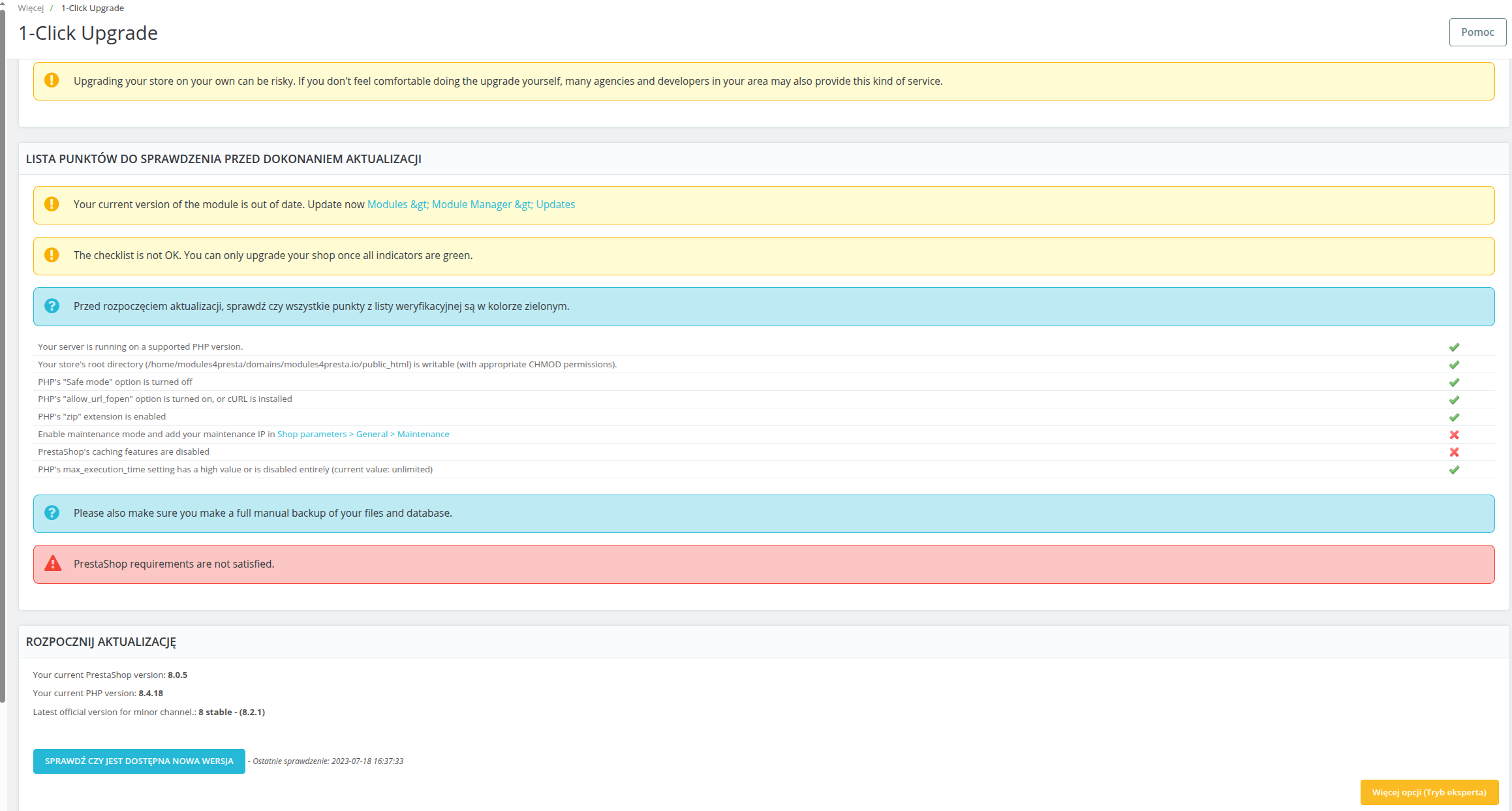
2. Sprawdź środowisko
- zgodność wersji PHP z nową wersją PrestaShop
- kompatybilność modułów (płatności, dostawy, integracje)
- wyłączenie cache (Smarty, CCC)
3. Przygotuj sklep
- włącz tryb konserwacji
- dodaj swoje IP do whitelisty
- dezaktywuj niestandardowe moduły
Instalacja i konfiguracja One Click Upgrade
Moduł znajdziesz w panelu administracyjnym: Moduły → Menedżer modułów → 1-Click Upgrade
- włącz backup (obowiązkowo)
- ustaw tryb konserwacji
- wybierz kanał aktualizacji (minor / major)
- opcjonalnie dezaktywuj moduły automatycznie
Jak przeprowadzić aktualizację PrestaShop krok po kroku?
- Przejdź do: Parametry zaawansowane → 1-Click Upgrade
- Kliknij: Upgrade PrestaShop now
- Monitoruj logi aktualizacji
W trakcie aktualizacji system:
- pobiera nową wersję PrestaShop
- nadpisuje pliki core
- aktualizuje bazę danych